3D-Modell auf der Website: So bleibt die Ladezeit im Griff
Warum ein 3D Viewer auf der Website die Ladezeit belastet, welche Kennzahlen zählen und wie ein Performance-Budget mit Rechenbeispiel die Ladezeit begrenzt.
Ein 3D Viewer auf der Website bremst die Seite vor allem dann, wenn er beim Seitenaufruf startet. Dann konkurrieren Geometrie, Texturen und Shader mit allem anderen um den Hauptthread und das Datenvolumen. Wer zuerst ein Vorschaubild zeigt und das Modell erst auf Wunsch lädt, entlastet den Seitenstart und verschiebt die Kosten zu dem Moment, in dem der Besucher 3D tatsächlich will. Dieser Artikel zeigt, welche Kennzahlen zählen, wie Sie ein Budget festlegen und in welcher Reihenfolge Sie optimieren.
Grundsätzliche Wege der Einbindung beschreibt der Ratgeber 3D-Modell in die Website einbinden. Hier geht es nur um Tempo und um die Frage, wie Sie es messen.
Welche Kennzahlen bei 3D zählen
| Kennzahl | Gut | Was sie bei 3D aussagt |
|---|---|---|
| Largest Contentful Paint (LCP) | bis 2,5 s [1] | Wann das größte sichtbare Element steht. Das ist meist das Vorschaubild, nicht das Modell |
| Interaction to Next Paint (INP) | bis 200 ms [2] | Wie schnell Klicks, Antippen und Tastendruck beantwortet werden, über den gesamten Besuch |
| Total Blocking Time (TBT) | Laborwert | Wie lange der Hauptthread im Test blockiert war |
Zwei Details helfen bei der Interpretation. Erstens nennt web.dev als LCP-Kandidaten unter anderem Bilder und Videos mit Poster, canvas steht nicht in der Liste [1]. Ein echtes Vorschaubild ist also das Element, das Sie aktiv optimieren können. Zweitens ist TBT eine Labormessung und laut web.dev ein Hinweis auf INP-Probleme, der Probleme auch übersehen kann [3]. Scrollen und Überfahren mit der Maus erfasst INP nicht [2], Drehen per Ziehen ist also nur begrenzt abgebildet. Bilder pro Sekunde beim Drehen müssen Sie gesondert messen.
Warum der Start das Hauptproblem ist
Jede Aufgabe über 50 ms gilt als lange Aufgabe und blockiert den Browser, solange sie läuft [4]. Beim Start einer 3D-Ansicht fallen solche Aufgaben gesammelt an: Datei parsen, Shader kompilieren, Texturen hochladen. Der MDN-Leitfaden empfiehlt, Shader parallel zu kompilieren und mit KHR_parallel_shader_compile den Status abzufragen, ohne zu blockieren [5].
Wie stark sich das auswirkt, zeigte eine Labormessung an einer unserer Demos, der Kosmetikflasche (Lighthouse 12.2, emuliertes Mobilprofil auf einem MacBook, kein echtes Smartphone, Oktober 2026): Mit 3D-Start beim Laden lag die Total Blocking Time bei rund 10,3 Sekunden, mit Start erst auf Antippen bei 0 ms. Das ist eine Messung an einer fiktiven Demo und keine Zusage für andere Seiten. Die Startkosten sind damit auch nicht verschwunden, sie fallen nur später an. Wer das auf echten Telefonen beurteilen will, muss dort messen, wir haben es nicht getan.

Eigene Demo · fiktives Produkt
Kosmetikflasche
Ein Serum-Flakon mit Glas, Inhalt, Verschluss und Etikett – für Entwurf, Shop und Abstimmung.
Reihenfolge der Optimierung
Beginnen Sie oben. Die Reihenfolge ist unsere Empfehlung, kein Standard.
- Start auf Wunsch. Vorschaubild oder kurzes Video zuerst, 3D nach Klick oder Antippen.
- Texturen begrenzen. Sie sind oft ein großer Posten im Grafikspeicher (Rechnung unten).
- Geometrie reduzieren und komprimieren. Die glTF-Erweiterung
EXT_meshopt_compressionkomprimiert Geometrie- und Animationsdaten; mit WebAssembly-SIMD nennt die Spezifikation rund 1 GB/s Dekodiergeschwindigkeit auf aktueller Desktop-Hardware [6]. - GPU-komprimierte Texturen prüfen. KTX 2.0 mit Basis Universal verringert laut Khronos sowohl die Übertragung als auch den Grafikspeicher [7]. MDN weist darauf hin, dass diese Formate schlechter aussehen als JPG und sich meist nur für Farben eignen, nicht für Normalenkarten [5]. Das ist also eine Abwägung pro Textur.
- Weniger Draw Calls. Laut MDN bringen wenige große Zeichenaufrufe meist mehr Tempo [5]. Viele kleine Teile mit eigenem Material kosten hier am meisten.
- Kleinere Renderauflösung. Ein kleinerer Backbuffer ist laut MDN ein gängiger und einfacher Tausch von Qualität gegen Tempo [5]. Beim Drehen kann das vertretbar sein, prüfen Sie es am eigenen Modell.
- Objekte freigeben. Bei Variantenwechseln sollten GPU-Ressourcen aktiv gelöscht werden, statt auf die Speicherbereinigung zu warten [5].
Rechenbeispiel: Was eine Textur wirklich kostet
Die Dateigröße einer JPG-Datei sagt wenig. Im Grafikspeicher zählt die unkomprimierte Fläche. Annahmen: RGBA mit 4 Byte pro Pixel, keine GPU-Kompression, Mipmaps mit etwa 33 Prozent Aufschlag, wie MDN ihn für quadratische Texturen nennt [5].
| Texturgröße | Basis | mit Mipmaps | Drei Texturen je Material |
|---|---|---|---|
| 4096 × 4096 | 64 MiB | etwa 85 MiB | etwa 256 MiB |
| 2048 × 2048 | 16 MiB | etwa 21 MiB | etwa 64 MiB |
| 1024 × 1024 | 4 MiB | etwa 5 MiB | etwa 16 MiB |
Ein Beispiel: Ein Produkt mit drei Materialien mit je Farbe, Normalen und Rauheit, alles in 4096 Pixeln, belegt nach dieser Rechnung rund 768 MiB. Mit 1024 Pixeln sind es rund 48 MiB. Dieser Unterschied entsteht, ohne dass sich eine einzige Fläche am Modell ändert. MDN empfiehlt deshalb, mit Grafikspeicher zurückhaltend zu planen und den Verlust des Grafikkontexts abzufangen [5].
Ein Budget, das Sie ins Pflichtenheft schreiben können
Wir empfehlen, Grenzen vorab festzulegen. Einen offiziellen Grenzwert für Web-3D gibt es nicht. Als öffentlichen Anhaltspunkt können Sie die Empfehlung von Google für Scene Viewer nehmen: Datei bis 10 MB, höchstens 100.000 Dreiecke, ideal 30.000 bis 50.000, höchstens 10 Materialien und Texturen bis 2048 × 2048 Pixel [8]. Das sind Richtwerte für AR-Ansichten, sie eignen sich aber gut als Startpunkt.
| Budgetposten | Eintrag im Pflichtenheft |
|---|---|
| Modell komprimiert | Obergrenze in MB, je Variante |
| Dreiecke | Obergrenze gesamt |
| Materialien | Obergrenze gesamt |
| Texturen | maximale Kantenlänge, Anzahl |
| Start der Seite | LCP und TBT mit 3D im Ruhezustand, gleiche Werte wie ohne 3D als Ziel |
| Start der 3D-Ansicht | Sekunden nach dem Klick auf benannten Geräten |
| Laufzeit | Bilder pro Sekunde beim Drehen auf benannten Geräten |
| Fehlerfall | Was erscheint ohne WebGL oder bei verlorenem Grafikkontext |
So messen Sie richtig
- Messen Sie die Seite ohne 3D. Das ist Ihre Basis.
- Messen Sie die Seite mit eingebautem Viewer, im Ruhezustand. Die Werte sollten kaum abweichen.
- Messen Sie den Klick auf die 3D-Ansicht getrennt: Zeit bis zum ersten Bild und INP.
- Testen Sie auf echten Geräten, auch auf einem günstigen Android-Handy. In unseren eigenen Labormessungen blieb die Grafikkarte des Macs ungedrosselt, die Grafikleistung eines Handys bildet das nicht ab.
- Prüfen Sie nach der Veröffentlichung die Felddaten, soweit genug Besucher vorhanden sind.
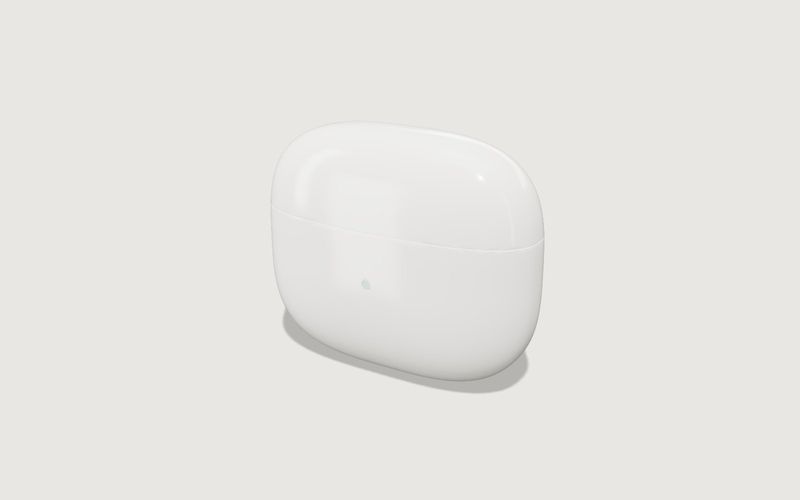
Eigene Demo · fiktives Produkt
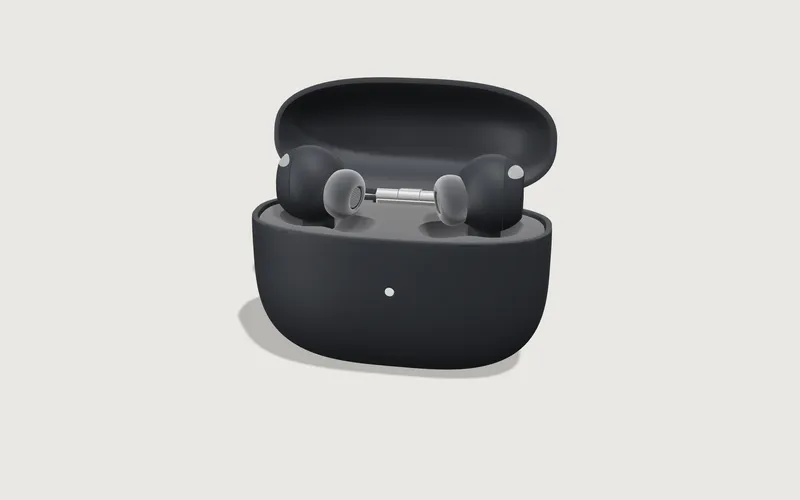
Ohrhörer mit Ladecase
Ein generisches Elektronikprodukt: Deckel öffnen, Bauteile auseinanderziehen, Funktionen am Modell erklären.
Stammt Ihr Modell aus der Konstruktion, liegt die größte Einsparung oft vor all dem, nämlich im Bereinigen der CAD-Daten. Das beschreibt der Ratgeber CAD-Daten für das Web aufbereiten. Performance-Arbeit kostet Zeit und gehört als eigener Posten ins Angebot, siehe Was kostet ein 3D-Konfigurator?.
Wann Sie uns nicht brauchen
Für ein einzelnes Modell, das sich nur drehen soll, reicht oft ein fertiger Viewer wie <model-viewer> oder der 3D-Player Ihres Shopsystems. Ob eine Bildfolge sogar genügt, klärt der Vergleich von Drehbildern und 3D-Viewer. Eine eigene Entwicklung lohnt sich, wenn Varianten, Regeln oder Explosionsansichten dazukommen und die Ladezeit dabei unter Kontrolle bleiben soll. Unsere 3D-Produktansichten starten deshalb grundsätzlich auf Wunsch. Was wir sonst noch bauen, steht unter Leistungen.
Wenn Sie ein bestehendes Modell haben, das zu langsam ist, nennen Sie uns Datei, Zielseite und Geräte, auf denen es laufen soll.
Häufige Fragen
Wie groß darf ein 3D-Modell für die Website sein?
Eine feste Grenze gibt es nicht. Googles Empfehlung für Scene Viewer liegt bei 10 MB und 100.000 Dreiecken [8]. Für eine Produktseite ist weniger besser, und die Texturen wiegen im Speicher oft schwerer, als die Datei vermuten lässt.
Verschlechtert ein 3D Viewer die Core Web Vitals?
Vor allem, wenn er beim Seitenaufruf startet. Mit einem Vorschaubild und Start erst nach einem Klick fällt der Großteil der Startkosten erst später an. Ob LCP und Blockierzeit dann unverändert bleiben, zeigt nur die Messung an Ihrer Seite. INP sollte danach gesondert auf der geöffneten Ansicht geprüft werden, weil es den ganzen Besuch erfasst [2].
Warum läuft mein Modell auf dem Handy schlechter als im Test?
Eine Emulation am Rechner bildet die Grafikkarte des Handys nicht ab, in unseren eigenen Labormessungen blieb sie ungedrosselt. Texturen und hohe Pixeldichten belasten aber gerade den Grafikspeicher. Deshalb gehört ein Test auf echten Geräten in jede Abnahme.
Reicht es, das GLB zu komprimieren?
Nein. Kompression verringert vor allem die Übertragung. Grafikspeicher und Startzeit hängen an Texturgröße, Materialzahl und dem Zeitpunkt, zu dem die Ansicht startet.
Quellen
- web.dev: Largest Contentful Paint (LCP). https://web.dev/articles/lcp
- web.dev: Interaction to Next Paint (INP). https://web.dev/articles/inp
- web.dev: Total Blocking Time (TBT). https://web.dev/articles/tbt
- web.dev: Optimize long tasks. https://web.dev/articles/optimize-long-tasks
- MDN Web Docs: WebGL best practices. https://developer.mozilla.org/en-US/docs/Web/API/WebGL_API/WebGL_best_practices
- Khronos Group: EXT_meshopt_compression. https://github.com/KhronosGroup/glTF/blob/main/extensions/2.0/Vendor/EXT_meshopt_compression/README.md
- Khronos Group: KTX Overview. https://www.khronos.org/ktx/
- Google for Developers: Scene Viewer. https://developers.google.com/ar/develop/scene-viewer
Beispiele zum Ausprobieren
Eigene Demo · fiktives Produkt
Kosmetikflasche
Ein Serum-Flakon mit Glas, Inhalt, Verschluss und Etikett – für Entwurf, Shop und Abstimmung.
Eigene Demo · fiktives Produkt
Ohrhörer mit Ladecase
Ein generisches Elektronikprodukt: Deckel öffnen, Bauteile auseinanderziehen, Funktionen am Modell erklären.
Weiterlesen
3D-Modell in die Website einbinden: Optionen, Dateiformate und Ladezeit
Wie Sie ein 3D-Modell in die Website einbinden: model-viewer, Three.js, iframe oder Plattform-Player, glTF/GLB und USDZ, Ladezeit, Barrierefreiheit und SEO.
WebGL oder WebGPU: Welche Technik braucht Ihr 3D-Konfigurator?
WebGL oder WebGPU für 3D auf der Website? Aktuelle Browserzahlen vom November 2026, eine Entscheidungstabelle und die Fälle, in denen sich WebGPU lohnt.
Aus CAD-Daten zum Web-3D-Modell: STEP, GLB und was dabei verloren geht
Welche CAD-Daten eine 3D-Agentur braucht und wie aus STEP, IGES oder nativen CAD-Exporten ein leichtes GLB wird: Tessellierung, Reduktion, Materialien, NDA.