3D-Konfigurator für Shopify und Shopware: Varianten, Warenkorb und Preise
3D-Konfigurator für Shopify und Shopware: native 3D-Medien oder eigener Konfigurator, Varianten-Limits, Line-Item-Properties, Warenkorb und Preisregeln.
Ein 3D-Konfigurator für Shopify kann zwei sehr verschiedene Dinge sein: ein 3D-Modell, das als Produktmedium neben den Fotos erscheint, oder ein Konfigurator, in dem der Kunde Optionen wählt, das Ergebnis sofort in 3D sieht und genau diese Konfiguration in den Warenkorb legt. Für das Erste bringt Shopify alles mit. Für das Zweite entscheidet sich der Erfolg an einer unscheinbaren Stelle: wie Varianten, Zusatzangaben und Preise sauber im Warenkorb ankommen.
Dieser Ratgeber erklärt beide Wege, die aktuellen Grenzen von Shopify-Varianten, die Rolle der Line-Item-Properties und wie ein Konfigurator den Preis nicht widersprechen kann. Am Ende geht es kurz um Shopware.
Weg 1: Shopifys eigene 3D-Medien
Shopify akzeptiert 3D-Modelle direkt als Produktmedien. Laut Hilfe-Center sind GLB und USDZ erlaubt, bis zu 500 MB groß; Shopify konvertiert die Dateien so, dass jeweils eine GLB- und eine USDZ-Version vorliegt, Dateien über 15 MB werden zusätzlich optimiert [1]. Angezeigt werden die Modelle von Themes, die 3D-Medien unterstützen; ältere Themes brauchen unter Umständen ein Update [1] (Stand: Oktober 2026).
Das ist ideal, wenn Sie ein Modell pro Produkt zeigen möchten: drehen, zoomen, auf dem iPhone in AR ansehen. Die Grenzen:
- Ein Modell ist ein Medium, keine Logik. Wählt der Kunde die Farbe „Anthrazit“, wechselt das 3D-Modell nicht von selbst das Material, es sei denn, Sie hinterlegen ein eigenes Modell pro Variante und das Theme schaltet zwischen ihnen um.
- Kein Bezug zu Maßen oder Regeln. Breite, Tiefe, Zubehör, das nur in bestimmten Kombinationen erlaubt ist: das kann ein Medienplayer nicht abbilden.
- Wenig Kontrolle über Look und Ladeverhalten, etwa Licht, Kamerapositionen oder Hinweise am Bauteil.
Wenn diese Grenzen für Sie keine Rolle spielen, brauchen Sie keinen eigenen Konfigurator. Das sagen wir auch so. Wie das Modell webtauglich wird, steht im Ratgeber 3D-Modell in die Website einbinden.
Weg 2: ein eigener 3D-Konfigurator im Shopify-Theme
Ein eigener Konfigurator läuft als Teil der Produktseite (meist als Theme-Abschnitt oder App-Block) und kennt die Produktdaten. Er zeigt die gewählte Kombination in 3D und schreibt beim Klick auf „In den Warenkorb“ genau diese Konfiguration in den Warenkorb. Dafür gibt es in Shopify zwei Bausteine: Varianten und Line-Item-Properties.
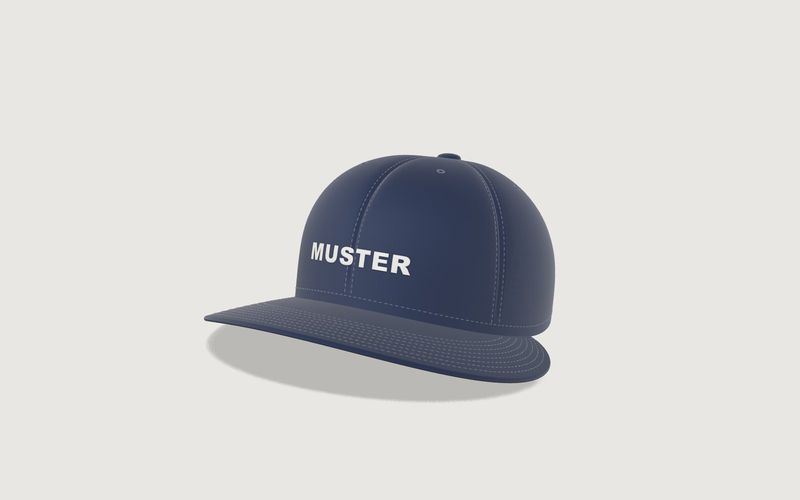
Eigene Demo · fiktives Produkt
Cap mit Stickerei
Eine Sechs-Panel-Cap mit eigener Stickerei: Farben, Garn, Position und Schirmform.
Varianten: die aktuellen Limits
Lange galt in Shopify: höchstens drei Optionen und 100 Varianten pro Produkt. Die Variantengrenze ist inzwischen deutlich höher. Seit dem 15. Oktober 2025 können alle Händler bis zu 2.048 Varianten pro Produkt anlegen [2]. Geblieben ist die Grenze bei den Optionen: Das Hilfe-Center nennt weiterhin bis zu drei Optionen pro Produkt (Stand: Oktober 2026) [3]. Zwei Hinweise aus denselben Quellen sind für Konfiguratoren wichtig:
- Manche Drittanbieter-Themes unterstützen laut Shopify nicht mehr als 100 Varianten, ebenso manche Theme-App-Erweiterungen, öffentliche Apps und Verkaufskanäle [3].
- Apps, die nicht die aktuellen GraphQL-Produkt-APIs nutzen, können bei mehr als 100 Varianten eingeschränkt oder fehlerhaft funktionieren [2].
Praktisch heißt das: Varianten eignen sich für alles, was Lager, Artikelnummer oder Preis ändert und sich in drei Dimensionen fassen lässt, zum Beispiel Größe × Farbe × Ausführung. Ein Produkt mit vier oder fünf preisrelevanten Merkmalen passt nicht mehr in ein Shopify-Produkt. Dann gibt es drei übliche Auswege: Merkmale zusammenfassen („Größe“ = „3 × 4 m, Glas“), das Produkt in mehrere Produkte aufteilen oder Aufpreise über eigene Zusatzartikel abbilden.
Line-Item-Properties: was der Kunde zusätzlich angibt
Für Angaben, die keine eigene Variante brauchen, gibt es Line-Item-Properties: Zusatzfelder, die an einer Warenkorb-Position hängen. Im Theme sind das Eingabefelder mit dem Namen properties[Name] innerhalb des Produktformulars, etwa properties[Gravur] [4]. Über die Ajax-API von Shopify übergibt man sie beim Hinzufügen als Objekt im Feld properties [5]. Zwei Details sind für Konfiguratoren besonders nützlich:
- Private Properties. Beginnt der Name mit einem Unterstrich (
_Konfigurations-ID), ist das Feld im Checkout ausgeblendet, erscheint aber in den Bestelldetails im Shopify-Admin [5]. Damit lässt sich eine technische Kennung oder ein Link zur gespeicherten Konfiguration mitschicken, ohne den Kunden zu verwirren. Im Storefront, etwa auf der Warenkorbseite, muss das Theme solche Felder selbst ausblenden [5]. - Getrennte Positionen. Legt der Kunde dasselbe Produkt zweimal mit unterschiedlichen Properties in den Warenkorb, entstehen zwei getrennte Positionen [6]. Zwei unterschiedlich bestickte Caps werden also nicht versehentlich zusammengefasst.
Was Properties nicht tun: Sie ändern in Shopify nicht von selbst den Preis. Der Preis kommt von der gewählten Variante. Ein Konfigurator, der Gravur, Monogramm oder Wunschmaß als Property übergibt, muss Aufpreise deshalb anders lösen, siehe unten.
Add-to-Cart aus dem Konfigurator
Ein sauberer Ablauf sieht so aus:
- Der Kunde wählt Optionen im Konfigurator; das 3D-Modell folgt sofort.
- Der Konfigurator ermittelt daraus die passende Varianten-ID (für alles, was Preis und Lager betrifft).
- Alles Weitere geht als Line-Item-Properties mit: sichtbare Angaben wie „Stickerei: MARA, Garn Gold, vorne“ und eine private Kennung der Konfiguration.
- Der Konfigurator ruft
/cart/add.jsmit Varianten-ID, Menge und Properties auf [5] und aktualisiert danach den Warenkorb. - Auf Warenkorb, Bestellbestätigung und im Admin stehen die Angaben lesbar, damit Produktion oder Versand genau wissen, was bestellt wurde.
Ungültige Kombinationen sollten gar nicht erst wählbar sein. Regeln wie „Option B nur mit Größe L“ gehören in den Konfigurator, nicht in eine Fehlermeldung im Checkout.
Preisregeln: der Preis darf dem Bild nie widersprechen
Die wichtigste Regel für jeden Shop-Konfigurator: Es gibt genau eine Quelle für den Preis, und das ist der Shop. Ein Konfigurator, der eigene Preise rechnet und diese nur anzeigt, wird früher oder später vom Warenkorbpreis abweichen, spätestens bei der nächsten Preisänderung.
Bewährt haben sich diese Muster:
- Varianten tragen den Preis. Der Konfigurator zeigt den Preis der Variante, die er in den Warenkorb legen wird, und liest ihn aus dem Shop.
- Aufpreise als eigene Artikel. Ein Zubehör oder ein Aufpreis wird als zweites Produkt mit eigener Variante zusammen in den Warenkorb gelegt. Das ist transparent und funktioniert ohne Sonderlogik im Checkout.
- Preisberechnung nach Maß oder Formel braucht in Shopify zusätzliche Mechanik, etwa über Apps oder Erweiterungen von Warenkorb und Checkout. Welcher Weg erlaubt und stabil ist, hängt vom Tarif und vom Theme ab. Das prüfen wir je Projekt, bevor jemand eine Zeile Code schreibt.
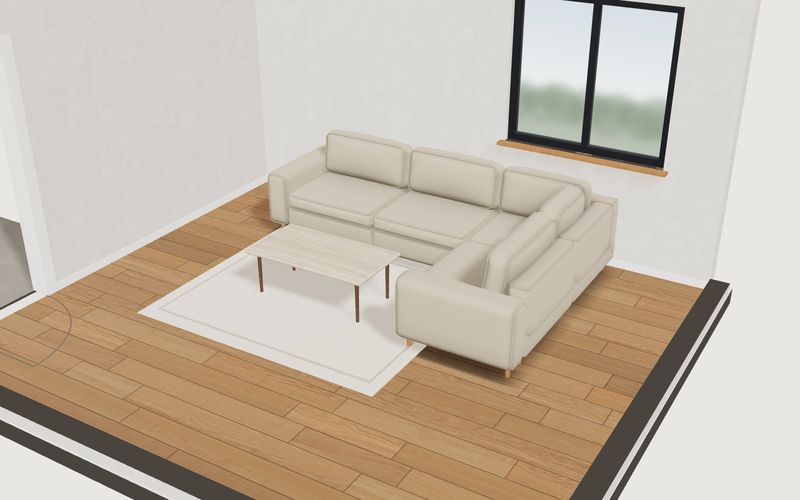
Eigene Demo · fiktives Produkt
Modulsofa im eigenen Raum
Ein modulares Sofa direkt im eigenen Raum planen: Raummaße, Gangbreite und Tür werden geprüft, der Grundriss zeigt alle Maße.
Aus der Praxis: das Modell folgt der Kaufbox
In unserem Kundenprojekt für ALUXIL sitzt das 3D-Modell auf jeder Produktseite direkt neben dem Preis. Die Auswahl von Größe, Konsole, Dacheindeckung und Farbe kommt aus der Kaufbox auf aluxil.de, und das Modell ändert sich in dem Moment, in dem der Kunde etwas ändert. Das Modell hat bewusst keine eigenen Optionsknöpfe und kann dem Preis deshalb nie widersprechen. Drei Systeme mit 152 Kombinationen laufen so.
Weitere Entscheidungen aus dem Projekt, die sich auf jeden Shop übertragen lassen:
- Die Seite bleibt schnell. Das Produktfoto erscheint sofort; das 3D-Modell lädt erst, wenn der Kunde auf „3D“ tippt.
- Keine Drittanbieter. Jede Datei kommt von aluxil.de selbst, es gibt keine Anfragen an Drittanbieter und keine Cookies, deshalb braucht die 3D-Ansicht keinen Eintrag im Consent-Banner.
- Mobil sichtbar. Auf kleinen Bildschirmen bleibt das Modell unter dem Header stehen, während der Kunde darunter durch die Optionen scrollt.
- Ein Modell, mehr Nutzen. Dasselbe Modell ist die Grundlage für die Konfigurationsbilder in der Produktgalerie, mehr dazu unter Leistungen: Bilder aus dem 3D-Modell.
Belastbare Zahlen zu Anfragen oder Umsatz veröffentlichen wir dazu noch nicht; der Zeitraum seit dem Start ist dafür zu kurz.
App oder individuell?
Im Shopify App Store gibt es Konfigurator- und Personalisierungs-Apps. Für Standardfälle wie Text auf einem Produkt oder Farbwahl auf einer Vorlage sind sie oft schneller und günstiger als eine Eigenentwicklung. Individuell lohnt sich, wenn Ihr Produkt eigene Regeln, Maße, eine Explosionsansicht oder einen Look braucht, den eine App nicht hergibt, oder wenn Sie keine Abhängigkeit von einem Abo-Dienst möchten. Einen ehrlichen Vergleich finden Sie im Ratgeber 3D-Konfigurator: Software oder individuell?.
Und Shopware?
Shopware 6 kann 3D-Modelle ebenfalls nativ zeigen. Laut Dokumentation lädt man sie im Medienbereich des Produkts hoch; unterstützt wird nur das GLB-Format, das Modell erscheint im Storefront als 3D-Produktbild und kann nicht als Titelbild dienen [7]. Die Dokumentation weist ausdrücklich darauf hin, dass 3D-Dateien derzeit nicht automatisch für die Darstellung optimiert werden; Sie sollten also bereits komprimierte, leichte GLB-Dateien hochladen [7]. Für AR muss die Produktgröße vorher festgelegt sein; unterstützt werden laut Shopware iOS 12+ und Android 8.0+ mit ARCore 1.9, gestartet wird AR über einen QR-Code, der die Ansicht auf einem Mobilgerät öffnet (Stand: Oktober 2026) [7].
Varianten entstehen in Shopware über den Varianten-Generator aus Eigenschaften und deren Ausprägungen; bestimmte Kombinationen lassen sich dabei ausschließen [7]. Für einen individuellen 3D-Konfigurator gilt dasselbe Prinzip wie bei Shopify: Der Konfigurator wählt die passende Variante, gibt Zusatzangaben mit und überlässt den Preis dem Shop. Wie das technisch an Warenkorb und Preisberechnung angebunden wird, hängt von Shopware-Version und vorhandenen Plugins ab und wird je Projekt geplant.

Eigene Demo · fiktives Produkt
Solitär-Ring
Ein Verlobungsring mit Fassung, Stein und Gravur – in Metall, Stein und Größe frei wählbar.
Checkliste vor dem Start
- Reicht ein Modell pro Produkt (3D-Produktansicht) oder braucht es Optionen und Regeln (3D-Konfigurator)?
- Welche Merkmale ändern Preis, Lager oder Artikelnummer? Passen sie in drei Optionen?
- Welche Angaben laufen als Line-Item-Properties mit, welche davon privat?
- Wer ist die Quelle für den Preis? (Antwort: der Shop.)
- Unterstützt Ihr Theme mehr als 100 Varianten und 3D-Medien?
- Woher kommen die Modelldateien, und braucht es einen Consent-Eintrag?
Was ein solcher Konfigurator kostet, steht im Ratgeber Was kostet ein 3D-Konfigurator?. Unsere Leistungen im Überblick: Leistungen.
Häufige Fragen
Wie viele Varianten erlaubt Shopify pro Produkt?
Seit dem 15. Oktober 2025 bis zu 2.048 Varianten pro Produkt für alle Händler, vorher waren es 100 [2]. Die Zahl der Optionen ist weiterhin auf drei pro Produkt begrenzt [3]. Manche Themes und Apps unterstützen nicht mehr als 100 Varianten, das sollten Sie vorher prüfen.
Kann Shopify 3D-Modelle ohne App anzeigen?
Ja. Shopify nimmt GLB- und USDZ-Dateien bis 500 MB als Produktmedien an und erzeugt jeweils beide Formate [1]. Ihr Theme muss 3D-Medien unterstützen. Ein Konfigurator mit Optionen, Regeln und Warenkorb-Anbindung ist damit aber nicht abgedeckt.
Wie kommt die Konfiguration in die Bestellung?
Über die gewählte Variante plus Line-Item-Properties. Properties sind Zusatzfelder an der Warenkorb-Position; mit Unterstrich am Anfang sind sie im Checkout ausgeblendet, stehen aber in den Bestelldetails im Admin [5].
Ändern Line-Item-Properties den Preis?
Nicht von selbst. Der Preis kommt von der Variante. Aufpreise lassen sich als eigene Zusatzartikel abbilden; Preisberechnungen nach Maß oder Formel brauchen zusätzliche Mechanik, die je nach Tarif und Theme unterschiedlich ist.
Geht das auch mit Shopware?
Ja. Shopware 6 zeigt GLB-Modelle nativ als 3D-Produktbild und unterstützt AR auf geeigneten Geräten [7]. Ein individueller Konfigurator wird an Varianten und Warenkorb angebunden, die Details hängen von Version und Plugins ab.
Quellen
- Shopify Help Center: Produktmedientypen (3D-Modelle). https://help.shopify.com/en/manual/products/product-media/product-media-types
- Shopify Developer Changelog: The product variant limit is now 2048 for all merchants (15.10.2025). https://shopify.dev/changelog/the-product-variant-limit-is-now-2048-for-all-merchants
- Shopify Help Center: Varianten hinzufügen (bis zu 3 Optionen, bis zu 2.048 Varianten). https://help.shopify.com/en/manual/products/variants/add-variants
- Shopify Dev Docs: Product template, Line item properties. https://shopify.dev/docs/storefronts/themes/architecture/templates/product#line-item-properties
- Shopify Dev Docs: Cart API (Ajax),
/cart/add.jsund private Properties. https://shopify.dev/docs/api/ajax/reference/cart - Shopify Dev Docs: Cart template, Line item properties. https://shopify.dev/docs/storefronts/themes/architecture/templates/cart#line-item-properties
- Shopware Dokumentation: Produkte (Medien, 3D-Modelle, AR, Varianten-Generator). https://docs.shopware.com/en/shopware-6-en/catalogues/products
Beispiele zum Ausprobieren
Eigene Demo · fiktives Produkt
Cap mit Stickerei
Eine Sechs-Panel-Cap mit eigener Stickerei: Farben, Garn, Position und Schirmform.
Eigene Demo · fiktives Produkt
Modulsofa im eigenen Raum
Ein modulares Sofa direkt im eigenen Raum planen: Raummaße, Gangbreite und Tür werden geprüft, der Grundriss zeigt alle Maße.
Eigene Demo · fiktives Produkt
Solitär-Ring
Ein Verlobungsring mit Fassung, Stein und Gravur – in Metall, Stein und Größe frei wählbar.
Weiterlesen
3D-Modell in die Website einbinden: Optionen, Dateiformate und Ladezeit
Wie Sie ein 3D-Modell in die Website einbinden: model-viewer, Three.js, iframe oder Plattform-Player, glTF/GLB und USDZ, Ladezeit, Barrierefreiheit und SEO.
Was kostet ein 3D-Konfigurator? Kostentreiber, SaaS-Preise und Angebots-Checkliste
Was ein 3D-Konfigurator kostet, hängt von Modell, Regeln, Materialien und Integration ab: Kostentreiber, öffentliche SaaS-Preise und eine Angebots-Checkliste.
3D-Konfigurator: Software-Plattform oder individuell entwickeln? Ein ehrlicher Vergleich
3D-Konfigurator Software (SaaS) oder individuelle Entwicklung? Plattform-Kategorien, faire Kriterien, Mischformen und wann SaaS die bessere Wahl ist.