Shopware-Konfigurator in 3D: Varianten, Warenkorb und Preislogik
Shopware-Konfigurator in 3D: was Shopware 6 von Haus aus kann, wann Custom Products reicht und wie Konfiguration, Preis und Bestellung sauber zusammenfinden.
Shopware 6 zeigt GLB-Modelle von Haus aus als Produktmedium und bildet feste Kombinationen über Varianten ab. Ein Konfigurator, bei dem das 3D-Modell jeder Auswahl folgt, ist das aber noch nicht: Dafür kommt eine Erweiterung oder eine individuelle Lösung hinzu. Welcher Weg passt, entscheiden vor allem zwei Fragen: Betreiben Sie Shopware selbst oder in der Cloud, und ändert die Auswahl nur Optionen oder auch die Geometrie? Alle Angaben zu Shopware in diesem Artikel stammen aus der offiziellen Dokumentation (Stand November 2026).
Was Shopware 6 ohne Erweiterung kann
Laut Dokumentation werden 3D-Modelle wie andere Medien im Produkt hochgeladen. Dabei gelten klare Grenzen [1]:
- Unterstützt wird nur das Format GLB.
- Ein 3D-Modell kann weder als Titelbild eines Produkts noch in Erlebniswelten verwendet werden.
- Dateien werden für die Darstellung nicht automatisch optimiert. Shopware empfiehlt, bereits optimierte Dateien hochzuladen.
- Für AR muss die Produktgröße vorher festgelegt werden. Unterstützt werden laut Dokumentation iOS 12+ und Android 8.0+ mit ARCore 1.9.
Varianten entstehen über den Generator aus Eigenschaften und deren Ausprägungen. Aufpreise lassen sich je Ausprägung hinterlegen, und bestimmte Kombinationen können von der Generierung ausgeschlossen werden [1]. Für ein Produkt mit festen Größen und Farben reicht das oft aus. Ihr Modell zeigt dann, was es ist: ein Medium neben den Bildern. Je Variante lassen sich eigene Medien hinterlegen [1], ein Modell, das der Auswahl Schritt für Schritt folgt, entsteht dadurch aber nicht. Wie Sie ein Modell überhaupt webtauglich bekommen, steht im Ratgeber 3D-Modell in die Website einbinden.
Vier Wege im Vergleich
| Weg | Passt, wenn | Grenze |
|---|---|---|
| Natives 3D-Medium plus Varianten | feste Kombinationen, das Modell muss der Auswahl nicht laufend folgen | das Modell wechselt höchstens als eigenes Medium je Variante [1] |
| Custom Products | Texte, Uploads, Auswahlfelder und Aufpreise auf einem Produkt | laut Dokumentation ab Tarif Rise; 3D-Vorschau wird nicht erwähnt [2] |
| Externe Plattform als Erweiterung | 3D-Konfigurator aus einer Software, Daten aus Shopware | Logik und Editor liegen außerhalb des Shops [3] |
| Individueller Konfigurator | eigene Regeln, stufenlose Maße, das Modell folgt der Auswahl | eigenes Projekt mit Pflegeaufwand |
Custom Products ist mächtiger, als der Name vermuten lässt: Optionen tragen absolute oder prozentuale Aufpreise, können einander ausschließen, und in der Bestellbestätigung werden die gewählten Optionen aufgeführt [2]. Wer keine Darstellung in 3D braucht, sollte hier zuerst schauen.
Im Shopware Store gibt es zudem Erweiterungen, die eine externe Plattform anbinden. Bei Combeenation etwa ist der 3D-Viewer laut Store-Eintrag kostenlos, die Konfiguratoren selbst werden auf der Plattform des Anbieters gebaut, und die Produktdaten werden aus Shopware importiert [3]. Prüfen Sie bei jeder Erweiterung die angegebene Kompatibilität mit Ihrer Shopware-Version. Einen allgemeinen Vergleich bietet der Artikel Software oder individuell?.
Cloud oder selbst betrieben: die erste technische Weiche
Shopware kennt zwei Erweiterungsarten. Plugins laufen im Prozess des Shopware-Kerns und haben direkten Datenbankzugriff, sie werden von Shopware Cloud jedoch nicht unterstützt [4]. Apps laufen außerhalb des Kerns und sind der für die Cloud vorgesehene Mechanismus [4][5].
Das hat direkte Folgen für die Preislogik. Ein Plugin ändert Preise über einen Cart-Collector und einen Cart-Processor [6]. Apps können mit App Scripts den Warenkorb bearbeiten: Produkte hinzufügen und Daten im Payload ablegen [7]. Aufpreise und Rabatte entstehen dort über services.cart.surcharge() und services.cart.discount() als eigene Positionen [15]. Die Skripte laufen bei jeder Warenkorb-Berechnung und müssen mehrfache Ausführung vertragen [7].
Wie die Konfiguration in Warenkorb und Bestellung kommt
Ein individueller Konfigurator besteht in Shopware aus drei technischen Stellen.
In der Storefront. Eigenes JavaScript wird als Storefront-Plugin registriert: eine Klasse, die von der Basisklasse PluginBaseClass erbt und über PluginManager.register an ein Element im Template gebunden wird. Die Dokumentation sieht auch dynamisches Laden per import() vor [8]. Das passt gut zu einem 3D-Modell, das erst laden sollte, wenn jemand es öffnet.
Im Warenkorb. Eine Position wird über die LineItemFactoryRegistry mit Typ, referenzierter ID, Menge und payload erzeugt. Der Payload nimmt zusätzliche Daten auf, die Dokumentation nennt als Beispiel die gewählten Optionen eines konfigurierbaren Produkts [9]. Headless-Frontends legen Positionen über POST /store-api/checkout/cart/line-item an [10]. Für einen eigenen Positionstyp braucht es neben der Factory einen Cart-Processor, sonst wird die Position nicht im Warenkorb gehalten [9].
In der Bestellung. Laut Dokumentation wird die Position mit all ihren Daten und berechneten Preisen in der Datenbank gespeichert, und Bestellungen sind vom Katalog unabhängig [11]. Eine Bestellung behält damit den Stand vom Kaufzeitpunkt, auch wenn sich das Produkt später ändert. Enthält der Payload interne Angaben, lässt er sich über LineItem::$payloadProtection vor der Ausgabe in der Store API schützen [12].
Beispiel: Welches Merkmal gehört wohin?
Die folgende Zuordnung ist ein erfundenes Beispiel, ein Tisch mit vier Merkmalen. Sie zeigt das Denkmuster, das bei fast jedem Shopware-Konfigurator funktioniert:
| Merkmal | Beispiel | Mechanismus | Warum |
|---|---|---|---|
| Fester Preis, eigene Artikelnummer | Plattengröße, Gestellfarbe | Variante | Lager, Artikelnummer und Preis gehören ins Produkt |
| Zubehör | Kabelkanal | eigenes Produkt als zweite Position | transparent und ohne Sonderlogik |
| Freitext | Gravur | Payload oder Custom Products | ändert das Bauteil nicht, muss aber in die Bestellung |
| Wunschmaß mit Preisformel | Länge in Zentimetern | Collector und Processor; Custom Products nennt nur absolute oder prozentuale Aufpreise je Option [2] | Preis entsteht erst aus der Eingabe |
Beim letzten Punkt warnt die Dokumentation: Preise so zu überschreiben, solle selten geschehen, meist seien Rabatt oder Aufpreis die bessere Wahl. Zudem dürfen in der process-Methode keine Datenbankabfragen stattfinden [6].
Die Grundregel lautet wie bei jedem Shop: Der Shop ist die einzige Quelle für den Preis. Das 3D-Modell zeigt, was gewählt ist, und der Server rechnet. Einen im Browser berechneten Preis sollte der Shop niemals einfach übernehmen. Dasselbe Prinzip erklärt der Ratgeber 3D-Konfigurator für Shopify am Beispiel von Varianten und Line-Item-Properties.
Ungültige Kombinationen sollten gar nicht erst wählbar sein. Bei Custom Products geschieht das über gegenseitige Ausschlüsse [2], bei einem individuellen Konfigurator in dessen Regel-Schicht. Prüfen muss der Server trotzdem.
Was das 3D-Modell mitbringen sollte
Weil Shopware Dateien nicht automatisch optimiert [1], liegt die Verantwortung für die Dateigröße bei Ihnen. Mehrere Farben lassen sich in glTF mit der Erweiterung KHR_materials_variants kompakt in einem Asset ablegen [13]. Das 3D sollte zudem die Seite nicht ausbremsen: Googles Richtwerte für Largest Contentful Paint und Interaction to Next Paint liegen bei 2,5 Sekunden und 200 Millisekunden [14].
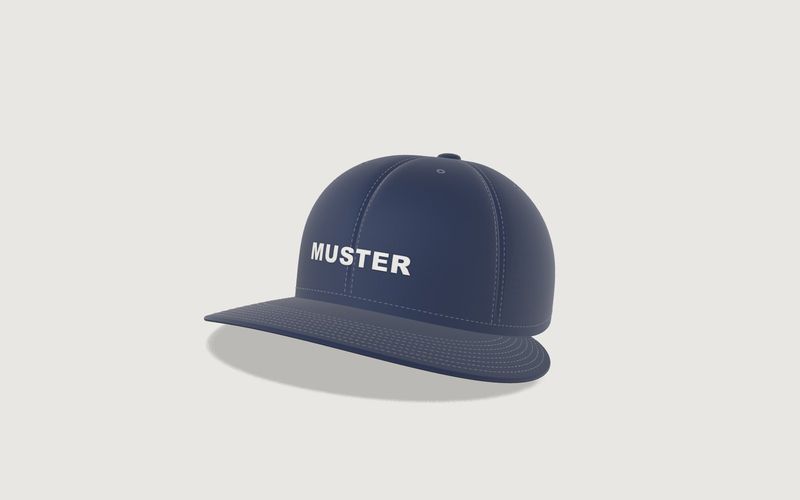
Eigene Demo · fiktives Produkt
Cap mit Stickerei
Eine Sechs-Panel-Cap mit eigener Stickerei: Farben, Garn, Position und Schirmform.
Unsere Cap ist eine eigene Demo mit fiktivem Produkt und zeigt, wie Stickereitext und Farbe live im Modell erscheinen.
Wann Modelwright passt und wann nicht
Modelwright baut individuelle 3D-Konfiguratoren, die als eigene Seite oder eingebettet in Website oder Shop laufen. Ein fertiges Shopware-Plugin verkaufen wir nicht. Wie tief die Anbindung an Warenkorb und Preise geht, legen wir nach Prüfung von Version, Betriebsart und vorhandenen Erweiterungen je Projekt fest. Sie erhalten dann ein Festpreisangebot. CPQ- und ERP-Anbindungen gehören nicht zu unserem Standardumfang.
Reichen Varianten oder Custom Products aus, brauchen Sie uns nicht, und das ist dann auch die bessere Lösung. Wer dagegen ein Produkt hat, bei dem Maße, Regeln oder Mechanik im Modell sichtbar werden sollen, findet die Bausteine in unseren Leistungen.
Häufige Fragen
Kann Shopware 6 3D-Modelle ohne Plugin anzeigen?
Ja, im Format GLB als Produktmedium. Das Modell kann jedoch nicht als Titelbild dienen und wird nicht automatisch optimiert [1].
Gibt es einen 3D-Konfigurator direkt von Shopware?
Die Dokumentation zu Custom Products beschreibt Optionen und Aufpreise, eine 3D-Vorschau erwähnt sie nicht [2]. Für einen Konfigurator, bei dem das Modell der Auswahl folgt, brauchen Sie eine Erweiterung oder eine individuelle Lösung.
Funktioniert ein Plugin auch in Shopware Cloud?
Nein. Plugins werden von Shopware Cloud nicht unterstützt [4]. Dort sind Apps der vorgesehene Weg [5], mit eigenen Möglichkeiten und Grenzen.
Wird die Konfiguration in der Bestellung gespeichert?
Ja. Die Position wird laut Dokumentation mit ihren Daten und berechneten Preisen in der Datenbank gespeichert [11]. Planen Sie zusätzlich eine für Menschen lesbare Darstellung, damit Produktion und Versand die Angaben auch ohne technische Kennungen verstehen.
Quellen
- Shopware Dokumentation: Produkte (abgerufen am 08.11.2026). https://docs.shopware.com/en/shopware-6-en/catalogues/products
- Shopware Dokumentation: Custom Products (abgerufen am 08.11.2026). https://docs.shopware.com/en/shopware-6-en/extensions/customproducts
- Shopware Store: 3D / AR Viewer & Configurators for Shopware 6, Combeenation (abgerufen am 08.11.2026). https://store.shopware.com/en/combe94943819277f/3d-ar-viewer-configurators-for-shopware-6.html
- Shopware Developer: Extensions, Apps und Plugins (abgerufen am 08.11.2026). https://developer.shopware.com/docs/concepts/extensions/
- Shopware Developer: Apps (abgerufen am 08.11.2026). https://developer.shopware.com/docs/guides/plugins/apps/
- Shopware Developer: Change price of item in cart (abgerufen am 08.11.2026). https://developer.shopware.com/docs/guides/plugins/plugins/checkout/cart/change-price-of-item.html
- Shopware Developer: Manipulate the Cart with App Scripts (abgerufen am 08.11.2026). https://developer.shopware.com/docs/guides/plugins/apps/app-scripts/cart-manipulation.html
- Shopware Developer: Add custom JavaScript (abgerufen am 08.11.2026). https://developer.shopware.com/docs/guides/plugins/plugins/storefront/add-custom-javascript.html
- Shopware Developer: Add Cart Items (abgerufen am 08.11.2026). https://developer.shopware.com/docs/guides/plugins/plugins/checkout/cart/add-cart-items.html
- Shopware Developer: Create a Product and Complete Checkout (abgerufen am 08.11.2026). https://developer.shopware.com/docs/guides/development/integrations-api/flows/create-product.html
- Shopware Developer: Orders (abgerufen am 08.11.2026). https://developer.shopware.com/docs/concepts/commerce/checkout-concept/orders.html
- Shopware Changelog: Payload protection (abgerufen am 08.11.2026). https://github.com/shopware/shopware/blob/trunk/changelog/release-6-5-1-0/2023-04-14-payload-protection.md
- Khronos Group: KHR_materials_variants (abgerufen am 08.11.2026). https://github.com/KhronosGroup/glTF/blob/main/extensions/2.0/Khronos/KHR_materials_variants/README.md
- web.dev: Web Vitals (abgerufen am 08.11.2026). https://web.dev/articles/vitals
- Shopware Developer: Cart Manipulation script services reference (abgerufen am 08.11.2026). https://developer.shopware.com/docs/resources/references/app-reference/script-reference/cart-manipulation-script-services-reference.html
Beispiele zum Ausprobieren
Eigene Demo · fiktives Produkt
Cap mit Stickerei
Eine Sechs-Panel-Cap mit eigener Stickerei: Farben, Garn, Position und Schirmform.
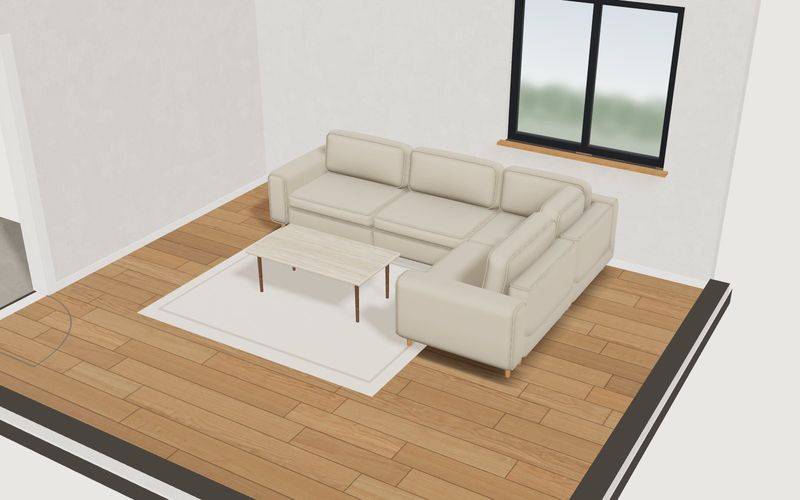
Eigene Demo · fiktives Produkt
Modulsofa im eigenen Raum
Ein modulares Sofa direkt im eigenen Raum planen: Raummaße, Gangbreite und Tür werden geprüft, der Grundriss zeigt alle Maße.
Weiterlesen

3D-Konfigurator für Shopify: Varianten, Warenkorb und Preise
3D-Konfigurator für Shopify: native 3D-Medien oder eigener Konfigurator, Varianten-Limits, Line-Item-Properties, Warenkorb und Preisregeln im Überblick.

WooCommerce-Produktkonfigurator in 3D: Plugins, Varianten und Warenkorb
WooCommerce-Produktkonfigurator in 3D: Varianten, Add-Ons und Plugins im Vergleich, die 30-Varianten-Schwelle und wie Konfiguration und Preis sicher ankommen.
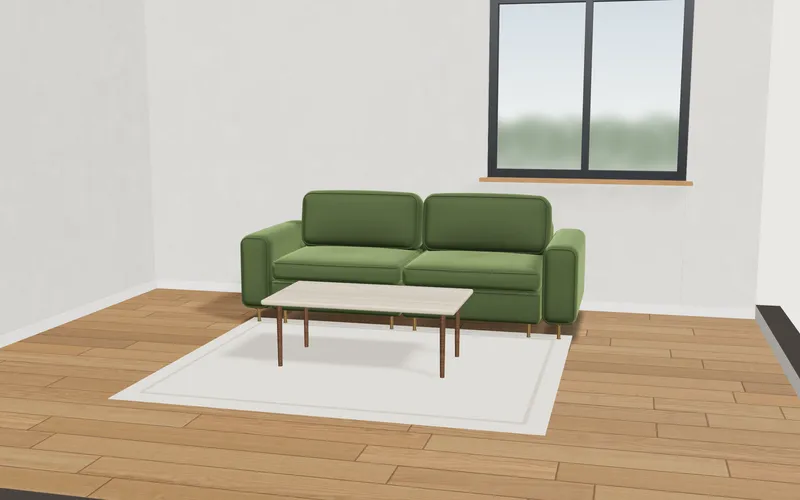
3D im Onlineshop: Wann es sich lohnt und wie Sie es einbauen
3D im Onlineshop lohnt sich, wenn Kunden am Produkt etwas prüfen müssen. Eignungs-Check, Shopsysteme im Vergleich, Ladezeit und Barrierefreiheit.